Große Drüsenameise in Dreieich 
Hilfe zur Ideenkarte
Die große Drüsenameise („Tapinoma Magnum“) ist auch dieses Jahr wieder an zahlreichen Standorten in Dreieich gesichtet worden. Um sich ein klares Lagebild auf den städtischen/öffentlichen Flächen zu verschaffen und mögliche Maßnahmen effektiv zu planen, vertraut die Umweltabteilung der Stadt auf die Mithilfe der Bürgerinnen und Bürger.
Haben Sie ein auffälliges Ameisen-Aufkommen auf öffentlichen Flächen im Stadtgebiet festgestellt? Dann markieren Sie den ungefähren Standort auf der Karte und ergänzen Sie idealerweise ein Foto und ggf. einen erläuternden Begleittext. Vom 09. Juni 2026 bis einschließlich 08. Juni 2027 ist das Portal geöffnet. Vielen Dank im Voraus für Ihre Beiträge!
Tipps zum Erkennen der großen Drüsenameise:
- Von den Nesteingängen, die durch flachen Aushub gekennzeichnet sind, gehen ausgedehnte, teils mehrspurige Ameisenstraßen aus.
- Nester treten meist nicht isoliert, sondern gehäuft auf und sind teils direkt durch Ameisenstraßen verbunden.
- Bei Störung am Nesteingang (z.B. Pusten in den Nesteingang) treten die Tiere in großer Zahl aggressiv aus dem Nest aus und umschwärmen in hoher Geschwindigkeit den Eingang in kreisendem Laufmuster.
- Es bestehen deutliche Größenunterschiede der 2-4 mm schwarzen Arbeiterinnen. Manche Arbeiterinnen sind doppelt so groß wie andere. Die Arbeiterinnen einheimischer Arten weisen keine solchen, extremen Größenunterschiede auf.
- Beim Zerdrücken der Tiere wird ein fruchtig-chemischer Geruch verströmt, im Gegensatz zum sauer-beißenden Geruch der meisten einheimischen Arten.
Hinweis:
Bitte beschränken Sie sich auf die Meldung von Ameisenfunden auf öffentlichen Flächen. Mögliche Bekämpfungsmaßnahmen auf privaten Grundtücken liegen grundsätzlich in Eigentümerverantwortung
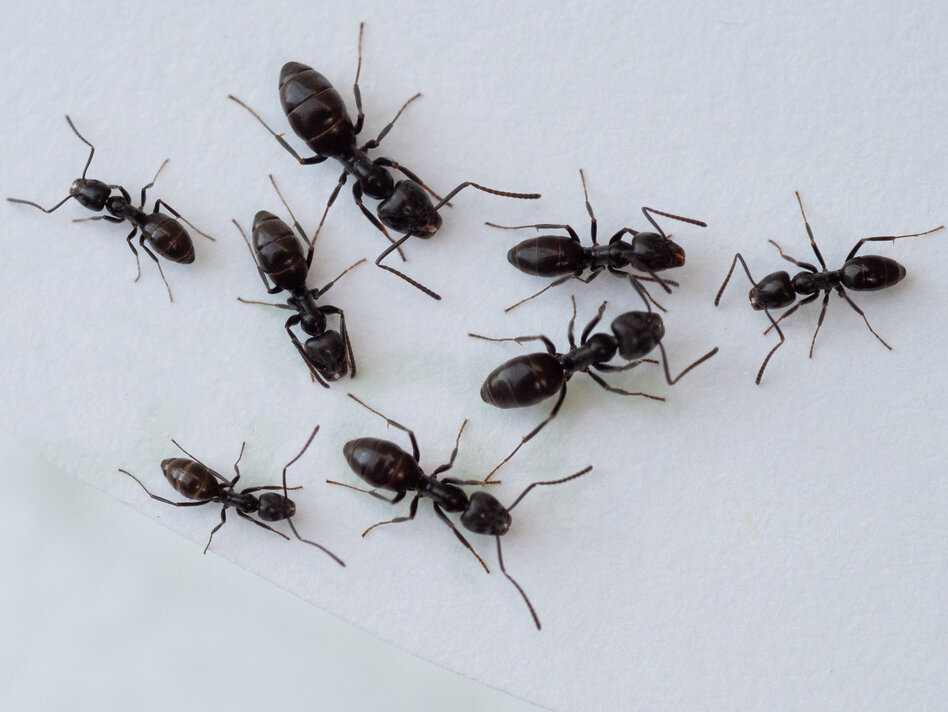
Große Drüsenameise (Quelle: SMNS, Amelie Höcherl)
So finden Sie sich in der Karte zurecht:
Navigieren
Mit Hilfe der Maus oder Ihrem Finger auf einem Touch-Gerät verschieben Sie die Karte an die gewünschte Position. Über die Buttons und oder per Mausrad oder durch das Spreizen oder Zusammenziehen der Finger auf einem Touch-Gerät zoomen Sie in die Karte hinein oder aus der Karte heraus.
Adresse suchen
Unter dem Button finden Sie eine Suchfunktion. Hier können Sie eine Adresse, einen Straßennamen oder einen Ort eingeben. Die Karte zentriert sich dann auf den gefundenen Ort.
Hintergrundkarte
Oben rechts in der Karte können Sie zwischen einer Karte (Stadtplan) oder einem Luftbild als Hintergrund der Ideenkarte umschalten.
Beiträge in der Karte
Die Beiträge in der Karte finden Sie unter den -Markierungen. Durch Anklicken oder Antippen der Markierung öffnen Sie ein Fenster mit weiteren Informationen zu dem Beitrag.
So platzieren Sie eigene Beiträge in der Ideenkarte:
Einen Punkt platzieren
Klicken Sie dazu in der Karte auf der linken Seite einmal auf das Symbol und bewegen Sie die Maus an die Stelle, an der Sie Ihren Beitrag platzieren möchten. Klicken Sie dort erneut. Füllen Sie die Felder in dem sich öffnenden Fenster aus. Stimmen Sie insbesondere den Nutzungsbedingungen zu, die Sie gelesen haben sollten, und klicken Sie "Eintragen". Ihr Punkt mit Ihrem Beitrag ist damit auf der Karte gespeichert und für die Öffentlichkeit sichtbar.
Ein Foto hinzufügen
Sie können Ihrem Beitrag ein Foto hinzufügen. Klicken Sie im sich öffnenden Fenster auf "Ein Foto hinzufügen". Es öffnet sich eine Übersicht der lokalen Dateien auf Ihrem Rechner, aus der Sie das hochzuladende Foto auswählen müssen. Eine Fortschrittsanzeige informiert Sie über den Fortgang der Übertragung der Datei. Es sind ausschließlich Dateien im JPG-Format bis zu einer Größe von 8 MB erlaubt.
Beachten Sie, dass Sie nach den Nutzungsbedingungen kein Foto hochladen dürfen, auf dem Personen eindeutig erkennbar sind. Auch müssen Sie der alleinige Urheber des Fotos sein (Sie dürfen also keine Bilder hochladen, die Sie von anderer Stelle kopiert haben). Beschränken Sie sich am Besten auf Ihre eigenen Fotos, die Sie im öffentlichen Raum gemacht haben.
Bewerten
Sie können zeigen, dass Sie einem Beitrag in der Karte zustimmen oder nicht zustimmen. Klicken Sie dazu entweder auf das Symbol für "Ich stimme zu" oder das Symbol für "Ich stimme nicht zu".
An den Zahlen neben den Daumen-Symbolen können Sie ablesen, wie viele Besucher den Beitrag bereits entsprechend bewertet haben. Bitte stimmen Sie nur einmal je Beitrag ab.
Kommentieren
Sie können jedem Beitrag einen Kommentar hinzufügen. Füllen Sie dazu in der Detail-Ansicht eines Beitrags die Felder unter "Kommentieren Sie diesen Eintrag" aus. Stimmen Sie insbesondere den Nutzungsbedingungen zu, die Sie gelesen haben sollten, und klicken Sie "Senden". Ihr Kommentar ist damit gespeichert und für die Öffentlichkeit sichtbar.
Support
Sollten Sie ein Problem bei der Benutzung der Beteiligungskarte haben, kontaktieren Sie bitte den technischen Support unter support@ideenkarte.de.